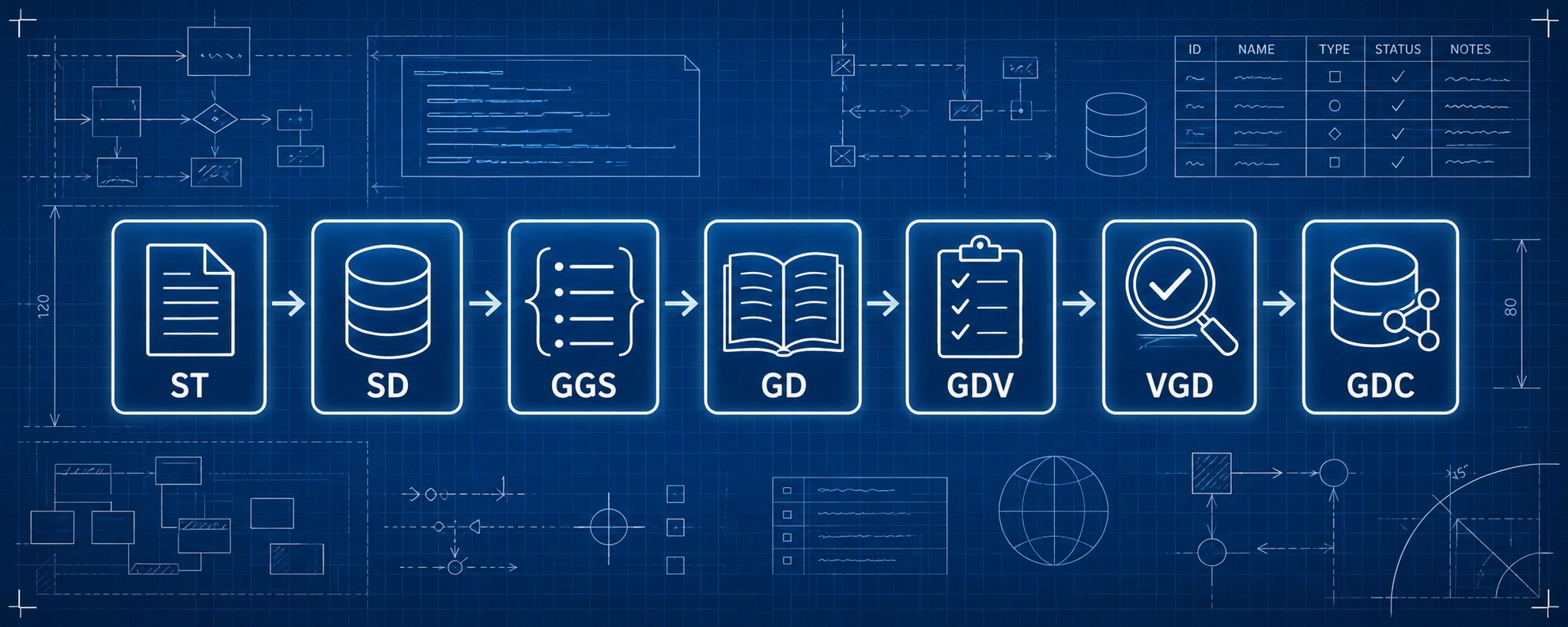
Tässä juttusarjan kuudennessa osassa puhutaan sanaston tarkastamisesta virheiden varalta. Jos edellinen osa tuntui käyttöönoton koulutukselta, tässä osassa on äänessä laatupäällikkö.
Millainen on hyvä sanasto
On tärkeää voida luottaa sanastoon, jota opiskelee. Tarve tarkastaa sanaston oikeellisuus kasvaa vielä lisää, kun sanastoja jaetaan eteenpäin tai luovutetaan yhteisiin kokoelmiin. Listataan muutama laatukriteeri ja mietitään, mitä tämä merkitsee tarkastamisen kannalta.
- Sanasto kattaa lähdetekstin, eli tekoäly ei ole luovuttanut kesken kaiken. Tarkastusohjelma laskee lähdetekstin sanat, vähentää summasta ohitetut ja duplikaatit ja katsoo, päätyykö samaan summaan kuin sanastossa on entryjä.
- Sanasto noudattaa rakennetta, eli tekoäly ei ole jättänyt pois jotain sisältöjä liian monimutkaisina. Tarkistuksessa tekoäly käy läpi jokaisen entryn ja liputtaa tarkastettavaksi ne, jotka poikkeavat määritellystä rakenteesta.
- Sanat kirjoitettuna eri merkistöillä vastaavat toisiaan. Tarkistuksessa tekoäly vertaa sanan kirjoitusasuja luotettaviin nettilähteisiin.
- Sanojen merkitykset vastaavat yleisiä tulkintoja. Tarkastuksessa tekoäly vertaa eri merkityksiä luotettaviin nettilähteisiin
Tekoäly tarkastaa siis vain sanaston sisällön. Ihmiskäyttäjän tehtävänä on tämän jälkeen tarkastaa sen ulkoasu. Tämä tarkoittaa merkkien, kappaleiden ja sivun ulkoasun muotoilua sekä tiedoston nimeämistä.
Miten sanasto tarkastetaan
GDV (Glossary Document Verifier) on erillinen sanaston sisällön tarkastustyökalu. Se syntyi aluksi opettajan käyttötarpeeseen: tutkimaan opiskelijoiden luomia sanastoja. Siitä on kuitenkin hyötyä yhtä lailla oppijoille itselleen sekä muillekin kielten kanssa askarteleville. GDV on omassa tiedostossa oleva määritys, joka vertaa sanastoa lähdetekstiin, tarkastaa sanaston rakenteen ja sanojen selitykset. Lopuksi se tekee raportin tarkastuksen tuloksista.
Sanaston tarkastustyökalu on julkaistu kehitysversiona, mutta se toimii jo vakaasti ja antaa enää hyvin vähän vääriä hälytyksiä kieliopillisista rajatapauksista.
GDV-053 (docx, 3 s. versio 0.53, CC BY 4.0, 2026-08-11)
Tarkastus on käytännössä yhtä suoraviivainen kuin sanaston luominen. Työvaiheita on hieman enemmän, mutta perusidea on sama: annetaan määritys, annetaan aineisto ja luetaan lopuksi raportti. Seuraavassa työvaiheet, jos sanasto läpäisee tarkastuksen heti ensimmäisellä kerralla.
- Avaa chatbotti
- Lataa kehotteeseen SD, GD ja GDV-tiedostot
- Kirjoita kehotteeksi ”tarkasta oheinen GD-sanasto vertaamalla sitä SD-lähteeseen noudattaen tarkasti GDV-speksiä” ja paina Enter
- Jos kaikki menee hyvin, näytölle tuostuu valmis raportti
- Kopioi raportti tekstieditoriin ja tallenna se tiedostoksi
(joistain chatboteista sen voi viedä suoraan tiedostoon) - Lisää tiedoston nimeen GVR-lyhenne (Glossary Verification Report)
Tarkastusraportit voivat näyttää esimerkiksi tällaisilta:
- Band-Maid: energetic-gvr (pdf, 2 s. CC BY 4.0, 2026-07-15)
- Ai Otsuka: cherish-gvr (pdf, 1 s. CC BY 4.0, 2026-08-04)
Miten tarkistettu sanasto merkitään
Jos tarkastus ei tuottanut virheitä, voit muuttaa sanaston GD-tunnisteen tarkastetun sanaston VGD-tunnisteeksi (Verified Glossary Document). Se on sekä dokumentin otsikkotiedoissa että tiedostonimessä.
- Lisää sanaston ylätunnisteeseen maininta ”Verified by GDV [versio]”
- Muuta tiedostonimen lyhenne esim. energetic-gd → energetic-vgd
Miten virheet korjataan
GDV tuottaa raportin, jossa sanaston tarkistettavat kohdat on listattu ja virhe kuvattu lyhyesti. Tekoäly ei siis korjaa virheitä, vaan sanasto palautuu ihmiskäyttäjän pöydälle.
Jos teet korjauksia sanastoon, jonka kielet tunnet hyvin, huomaat ehkä virheen heti ja voit korjata sen suoraan GD-tiedostoon.
Jos tarkastat oppilaiden tekemiä sanastoja, joissa on suurempia virheitä, laita heille viestissä tarkastusraportti ja pyydä tekemään sanasto uudelleen.
Jos virhe on epävastaavuus länsimaisilla aakkosilla kirjoitetun selitettävän sanan ja perinteisillä kirjoitusmerkeillä kirjoitetun välillä, voit tarkistaa oikean kirjoitustavan SD:stä, lähteen verkkosivulta, katsomalla sanakirjasta tai kysymällä tekoälyltä.
Jos virhe on merkitysten kuvauksissa eri merkitystasoilla, se kannattaa kysyä erikseen tekoälyltä ja tehdä korjaus sanastoon.
Kesken jäänyt tai paljon virheitä sisältävä sanasto kannattaa luoda GGS:llä uudelleen eikä yrittää korjata virheitä yksitellen. Tämän jälkeen sille tehdään uusi tarkastus.
Hyvä keino ratkoa ongelmia on kysyä tekoälyltä, miksi näin kävi. Siltä saa usein hyvää analyysiä, vaikka välillä vain todennäköisyyksiin perustuvaa spekulointia.
Seuraavassa, eli seitsemännessä osassa kerron kahdesta lisätyökalusta, joilla voi etsiä fraaseja ja koota erillisiä sanastoja yhteen.