Tässä viidennessä osassa päästään viimein käytäntöön ja jutun sävy muuttuu kerralla käyttöoppaaksi: miten sanastoja luodaan ja miten tiedonhallinta ei heti karkaa käsistä.
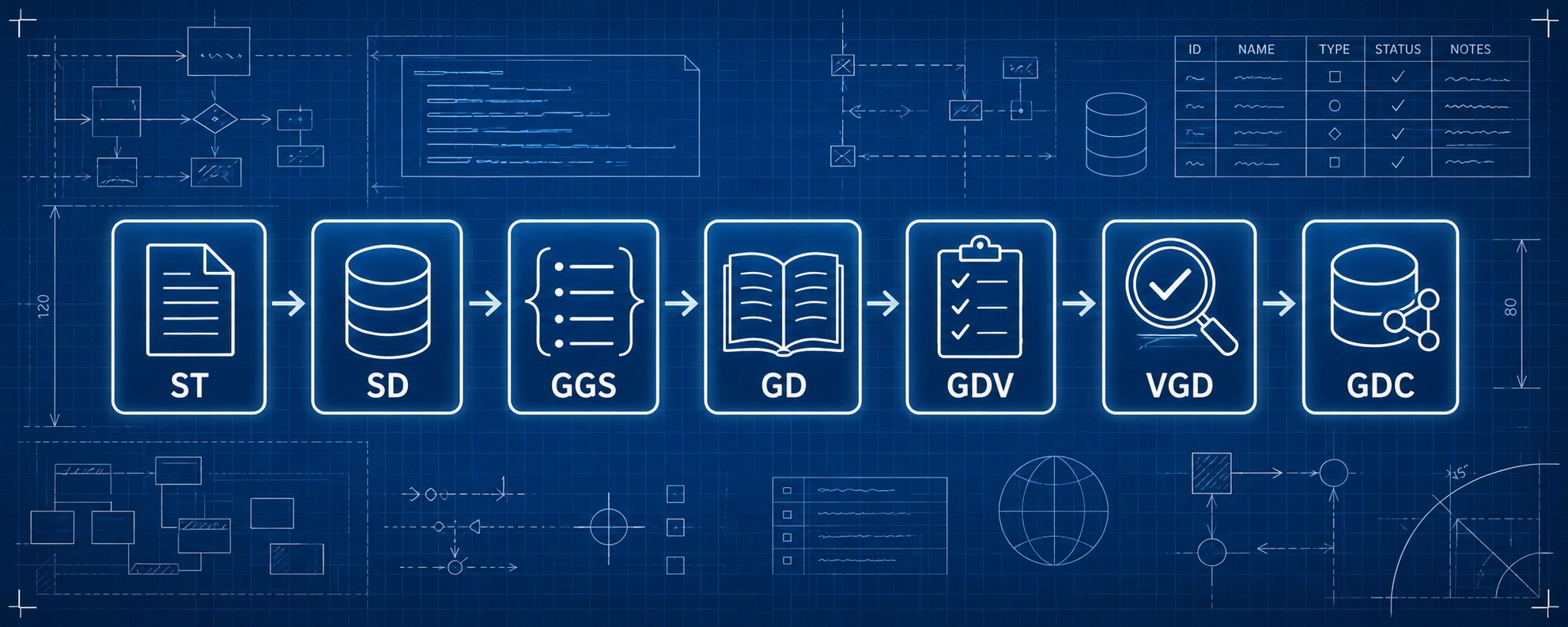
Kun halutaan laatia juuri tietynlainen sanasto, tekoälylle on annettava tarkat ohjeet, miten sanasto tehdään, miltä valmiin sanaston pitää sisältää ja miltä se näyttää ulkoasultaan. Tällainen määritys on siksi monimutkainen, ettei sitä ole järkevää kopioida kehotteeseen, vaan antaa tekoälylle valmiina tiedostona. Se sisältää ohjeita, sääntöjä ja tehtäviä ja onkin enemmän spesifikaatio kuin kehote. Siitä se sai myös nimensä GGS (Glossary Generation Specification). Tämä speksi on julkaistu edelleenkin kehitysversiona, mutta se toimii jo hyvin vakaasti ja nopeasti.
GGS-097 (docx, 3 s, versio 0.97, CC BY 4.0, 2026-08-11)
Näin luot sanaston
Projektin periaatteena on olla sitoutumatta mihinkään tiettyyn tekoälyyn tai ohjelmistokohtaisiin edistyneisiin ominaisuuksiin. Tästä syystä seuraavat ohjeet eivät anna tarkkoja ”paina tuosta” -tyyppisiä ohjeita eri valmistajien tekoälypalveluille.
- Etsi lähdeteksti netistä ja kopioi se leikepöydälle
- Avaa tekstieditori, liitä lähdeteksti asiakirjaan ja tallenna se tiedostoksi.
- Lisää tiedoston nimeen SD-lyhenne (Source Document)
- Avaa chatbotti
- Lataa kehotteeseen SD ja GGS -tiedostot
- Kirjoita kehotteeksi ”luo sanasto SD-tiedostosta noudattaen tarkasti GGS-speksiä” ja paina Enter
- Jos kaikki menee hyvin, näytölle tulostuu valmis sanasto
- Kopioi sanasto tekstieditoriin ja tallenna se tiedostoksi
(joistain chatboteista tulostuksen voi viedä suoraan tiedostoon) - Lisää tiedoston nimeen GD-lyhenne (Glossary Document)
Ulkoasun viimeistely
Kun sanastoja alkaa kertyä enemmän, yhtenäinen ulkoasu helpottaa niiden yhdistämistä kokoelmiksi. Itse käytän Segoe UI -fonttia, ykkösen riviväliä sekä korostan selitettävän sanan lihavoinnilla ja sanaluokan kursivoinnilla. Dokumentin alkuun lisään otsikon, linkin, päivämäärän, lisenssitiedot sekä käytetyn GGS-version. Lisää muotoiluasetuksista tulee erilliseen GGM-oppaaseen(Glossary Generation Manual).
Esimerkki valmiiksi muotoillusta sanastosta: ReoNa: ANIMA (pdf, 2 s. CC BY 4.0, EN)
Dokumentin alkuun lisään otsikon, lähteen, päivämäärän, käyttöoikeustiedot sekä käytetyn GGS-version. Tarkemmat muotoiluasetukset löytyvät erillisestä GGM-dokumentista (Glossary Generation Manual). Tässä yksi esimerkki valmiiksi muotoillusta sanastosta:
ReoNa: ANIMA (pdf, 2 s. CC BY 4.0, EN)
Muista metadata
Lisää sanastotiedostoon metadata jo tekstieditorissa. Tällöin PDF-vienti poimii ne mukaan automaattisesti, otsikko näkyy oikein myös intrassa ja metadataa voi käyttää hakusanoina.
- Otsikko: mikä sanasto tämä on
- Tekijä: Oma nimesi, jos haluat sen julkaista
- Asiasanat: sanasto, japani, tekoäly tms.
- Kommentti: GGS ja sen versio
Jos haluat ilmoittaa olevasi GD:n tekijä, lisää oma nimesi sen metatietoihin tai sanaston alkuun. Jos et halua ilmoittautua tekijäksi, lisää Tekijä-kenttään GGS [versio].
- Wordin sovellusversion metadatakentät löytää valitsemalla Tiedosto > Tiedot.
- LibreOfficessa metadataa pääsee syöttämään valitsemalla Tiedosto > Ominaisuudet.
Vinkit tiedonhallintaan
Sanastot kannattaa tehdä alusta alkaen niin kuin niitä alkaisi tuottaa massoittain. Tiedostojen ja tekoälyn kanssa puuhatessa systemaattisuus on välttämätöntä, kun aletaan käyttää näitä uusia työkaluja. Tiedostoihin liittyvää:
- Saat ruudulle tuotetun sanaston talteen näin: (ChatGPT: Copy Response, Gemini: Tallenna Driveen, Copilot: Vie kohteeseen > Word)
- Voit kopioi sanaston chatbotista leikepöydälle, liittää tekstieditoriin ja tallentaa sieltä tiedostoksi.
- SD:lle ja GD:lle kannattaa tehdä oma tallennuspaikka, jonne ne kaikki tallentaa
- SD ja GD kannattaa nimetä niin, että ne yhdistää ilman, että tiedostoa täytyy avata. Esim. ”energetic-sd.docx” ja ”energetic-gd.docx” näkyvät kansion tiedostolistassa peräkkäin.
- Sanastoa luodessa kannattaa avata chatbotissa uusi keskustelu. Tällöin sen mahdolliset (todennäköiset) virheilmoitukset löytää heti säikeen alkupäästä. Näin se ei myöskään pääse takertumaan johonkin, mitä säikeessä aiemmin on keskusteltu.
Kerron juttusarjan seuraavassa, eli kuudennessa osassa, miten voi varmistaa, että sanastoon voi myös luottaa. Kehitin tätä varten erillisen GDV-työkalun (Glossary Document Verifier) ja ensi kerralla kerron, mitä se tekee ja miten sitä käytetään.